
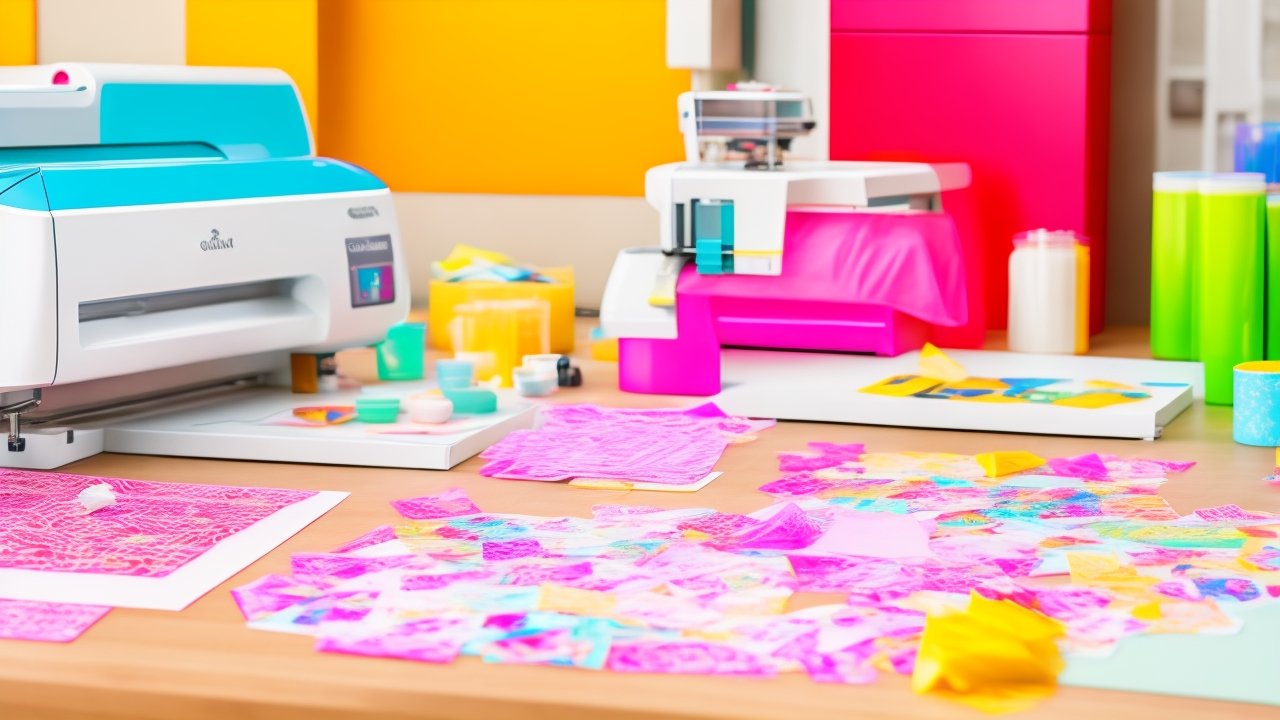
Möchtest du individuelle Sticker, Etiketten oder Papeterie mit deinem Cricut gestalten? Dann ist die Print Then Cut-Funktion genau dein Thema! In diesem Artikel erfährst du, wie du die Technik sicher beherrschst, typische Fehler vermeidest und welche Projekte garantiert gelingen.
Materialkunde: Was eignet sich für Print Then Cut?
- Inkjet-Papier und Karton: Weißes, mattes Inkjet-Papier oder Cardstock (bis ca. 220 g/m²) funktionieren besonders gut für Print Then Cut Projekte.
- Stickerbögen und Folien: Spezielle bedruckbare Stickerfolien (Glossy/Matte) machen individuelle Aufkleber möglich.
- Transparente Materialien: Bedruckbare, matte Folien sind ebenfalls möglich, solange der Kontrast der Sensor-Markierungen erhalten bleibt.
Wähle stets ein Material, das der Cricut Maschine samt Messer (z. B. Standard-Feinschnittklinge) sauber schneiden kann, und überprüfe, ob die Sensorspuren gut lesbar sind.
Technik im Detail: Wie funktioniert Print Then Cut mit Cricut?
Mit dieser Funktion kannst du Designs im Cricut Design Space gestalten, farbig ausdrucken und anschließend präzise von deiner Maschine ausschneiden lassen. Das Gerät erkennt dabei sogenannte Schnittlinien anhand aufgedruckter Markierungen.
- Design erstellen und einrichten: Stelle sicher, dass deine Elemente als „Drucken, dann Schneiden“ deklariert sind – prüfe dies in den Ebeneneigenschaften im Design Space.
- Sensormarkierungen: Cricut fügt automatisch einen schwarzen Rahmen um das Design hinzu. Dieser ist wichtig für die optische Erkennung beim Plotten.
- Größenbeschränkung beachten: Motive dürfen bei Print Then Cut nur eine bestimmte max. Fläche haben (meist ca. 17 x 23 cm bei DIN A4 Papier).
Schritt-für-Schritt-Anleitung: Individuelle Sticker mit Print Then Cut
- Design vorbereiten: Starte im Cricut Design Space und gestalte dein Wunschmotiv. Lege die Ebenen auf „Drucken, dann Schneiden“ fest.
- Offset nutzen (optional): Mit der Offset-Funktion erzeugst du um dein Motiv eine Kontur – ideal für Sticker mit weißem Rand.
- Design anordnen: Ordne mehrere Motive platzsparend auf einer Fläche an – so nutzt du deinen Stickerbogen effizient.
- Druckereinstellungen: Klicke auf „Drucken“, wähle deinen Farbdrucker aus und aktiviere „Systemdialog verwenden“, falls du hochwertige Druckoptionen (z. B. Fotoqualität) einstellen möchtest.
- Auf die Schneidematte: Lege den bedruckten Stickerbogen exakt an die obere linke Ecke der LightGrip Schneidematte an.
- Maschine einstellen: Wähle als Material z. B. „Stickerpapier“, „Karton, leicht“ oder „bedruckbare Folie“ – nutze dabei die korrekte Voreinstellung und überprüfe ggf. den Anpressdruck.
- Schnitt starten: Cricut liest zunächst die Sensormarkierungen ein. Bei Fehlermeldungen: Prüfe, dass ausreichend Licht vorhanden ist und keine Glanzfolien das Markieren reflektieren.
- Sticker entgittern und ablösen: Nach dem Schnitt kannst du die Sticker mit einem Spatel vorsichtig von der Matte lösen und nach Bedarf zuschneiden oder auf Transferfolie übernehmen.
3 Expertentipps für perfekte Print Then Cut Ergebnisse
- Systemdialog im Druckmenü nutzen: Über „Systemdialog verwenden“ im Design Space lassen sich Farbdichte, Qualität und Papiertyp präzise am Drucker einstellen – das sorgt für scharfe, farbtreue Ausdrucke.
- Direkt und ohne Pause arbeiten: Für beste Erkennung der Schnittmarken empfiehlt Cricut ausdrücklich, das Drucken und Schneiden in einer Sitzung (ohne Unterbrechung/Neustart) durchzuführen – so vermeidest du Probleme mit falsch dimensionierten Marken oder Lesefehlern[2].
- Klingenauswahl und Matte beachten: Für feine Cuts am besten eine neue Feinschnittklinge und die LightGrip Matte verwenden. Bei älteren Klingen kann der Feinschnitt unsauber werden, was besonders bei Detailstickern auffällt.
Fehler vermeiden: 2 typische Probleme und ihre Lösungen
- Drucker wird vom Design Space nicht erkannt: Entferne ggf. unbekannte Drucker in den Windows-Einstellungen und wähle im Design Space nur zuverlässige, bereits getestete Geräte aus[2].
- Maschine liest Sensormarken nicht: Verwende KEIN stark reflektierendes Papier oder transparente Folien, sorge für genügend Umgebungslicht; matte Materialien funktionieren am besten[2].
Erfahrungen & Trends aus der Cricut-Community
- Ein oft genannter Herausforderungs-Faktor ist das korrekte Anordnen und Gruppieren von Designelementen im Design Space. Viele Einsteiger vergessen, die Objekte mit der „Verbinden“-Funktion dauerhaft zusammenzuhalten, sodass die Anordnung beim Druck/Schnitt verloren geht und Motive auf dem Papier versetzt erscheinen[1].
- In Foren und Facebook-Gruppen werden häufig Fragen zur optimalen Wahl der Schneidematte gestellt; besonders beliebt für Print Then Cut ist die LightGrip Matte, da sie Papier und Stickerfolien ohne Zerreißen hält und sich gut ablösen lässt.
Kreative Einsatzmöglichkeiten und Projektideen
- Individuelle Stickerbögen: Für Kinder, Scrapbook, Schulmaterial, Terminkalender, Namensaufkleber oder Selbstgemachtes als kleines Mitbringsel.
- Personalisierte Geschenketiketten: Saisonale Motive (Weihnachten, Geburtstag, Hochzeit) lassen sich mit wenigen Klicks zauberhaft aufpeppen.
- Partydeko: Von passenden Cupcake-Toppern bis zu Trinkglas-Markierungen – die Print Then Cut Technik macht fast alles möglich.
- Papeterie: Save-the-Date-Karten, Tischkärtchen oder kleine Dankeskarten lassen sich schnell in Kleinserie produzieren.
Fazit: Unendliche Möglichkeiten mit Print Then Cut
Ob für den Alltag, als Geschenkidee oder saisonale Dekoration – mit der Print Then Cut Technik deines Cricut kannst du unterschiedlichste Projekte individuell und hochwertig realisieren. Die Anwendung funktioniert nach kurzer Einarbeitung zuverlässig und bietet dir viele kreative Varianten: von Stickern und Etiketten bis zu ausgefallenen Papeterie-Ideen. Experimentiere mit Motiven, Farben und Materialien und probiere immer wieder Neues aus – deiner Kreativität sind keine Grenzen gesetzt!
Wow, dieser Artikel über die Cricut Print Then Cut-Funktion ist einfach fantastisch! Ich bin total begeistert von der Idee, individuelle Sticker und Etiketten zu gestalten! Die Tipps zur Materialkunde sind super hilfreich und ich fühle mich jetzt viel sicherer, diese Technik auszuprobieren! Danke für den wertvollen Input und die tollen Ideen! Ich kann es kaum erwarten, mit meinen Projekten loszulegen! Weiter so! 🎉🎨
Toller Artikel! Habt ihr Tipps, wie man die Druckqualität bei Print Then Cut verbessert?
Ich bin ganz neu im Thema Cricut und finde die Print Then Cut-Funktion super spannend! Könnt ihr mir sagen, welches Papier sich am besten eignet? Und welche typischen Fehler sollte ich unbedingt vermeiden? Ich würde gerne mehr über die Projekte erfahren, die ihr mit dieser Technik gemacht habt. Ich freue mich über jeden Tipp! 😊
Welche Arten von Inkjet-Papier empfehlen sich am besten für detaillierte Sticker? Habt ihr konkrete Marken oder Produkte, die ihr empfehlen könnt?